你有没有遇到过这种情况?一张照片拍得美美的,但就是有点模糊,让人看了总觉得少了点什么。别急,今天就来教你怎么用PS将图片变清晰,让你的照片焕然一新!
一、了解模糊的原因
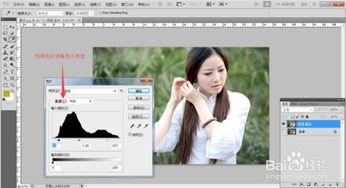
首先,你得知道图片模糊的原因。一般来说,图片模糊主要有以下几种情况:
1. 对焦不准确:拍摄时对焦点没对准,导致照片模糊。
2. 手抖:拍照时手抖,导致画面不稳定,照片模糊。
3. 光线不足:在光线较暗的环境中拍照,照片容易模糊。
4. 镜头问题:镜头有灰尘、划痕等,影响成像质量。
了解原因后,我们就可以对症下药,让图片变得清晰起来。
二、使用PS中的“锐化”工具
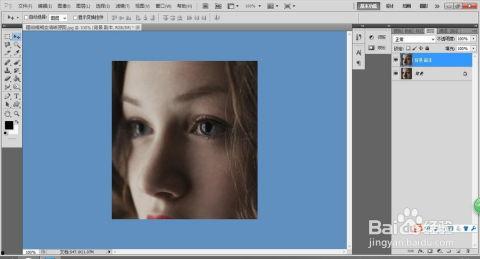
1. 打开图片:首先,打开你想要变清晰的图片。
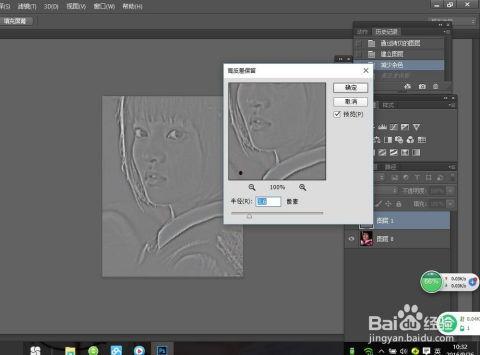
2. 选择“滤镜”菜单:点击菜单栏上的“滤镜”按钮,选择“锐化”。
3. 选择锐化工具:在弹出的菜单中,选择“USM锐化”。
4. 调整参数:在“USM锐化”对话框中,调整“数量”、“半径”和“阈值”三个参数。
- 数量:控制锐化的程度,数值越大,锐化效果越明显。
- 半径:控制锐化效果的宽度,数值越大,锐化范围越广。
- 阈值:控制锐化效果的灵敏度,数值越大,只有颜色差异较大的地方才会被锐化。
根据图片的具体情况,调整这三个参数,直到达到满意的效果。
三、使用“智能锐化”工具
1. 打开图片:同样,先打开你想要变清晰的图片。
2. 选择“滤镜”菜单:点击菜单栏上的“滤镜”按钮,选择“锐化”。
3. 选择“智能锐化”:在弹出的菜单中,选择“智能锐化”。
4. 调整参数:在“智能锐化”对话框中,调整“量”、“半径”和“细节”三个参数。
- 量:控制锐化的程度,数值越大,锐化效果越明显。
- 半径:控制锐化效果的宽度,数值越大,锐化范围越广。
- 细节:控制锐化效果的精细程度,数值越大,锐化效果越细腻。
同样,根据图片的具体情况,调整这三个参数,直到达到满意的效果。
四、使用“镜头校正”工具
1. 打开图片:打开你想要变清晰的图片。
2. 选择“滤镜”菜单:点击菜单栏上的“滤镜”按钮,选择“镜头校正”。
3. 自动校正:在弹出的对话框中,点击“自动”按钮,让PS自动校正镜头畸变和色差。
4. 手动调整:如果自动校正效果不满意,可以手动调整“变换”选项卡中的参数,如“水平”、“垂直”、“旋转”等,以达到最佳效果。
通过镜头校正,可以改善因镜头问题导致的模糊。
五、使用“内容感知移动”工具
1. 打开图片:打开你想要变清晰的图片。
2. 选择“编辑”菜单:点击菜单栏上的“编辑”按钮,选择“内容感知移动”。
3. 选择模糊区域:在弹出的对话框中,选择模糊区域。
4. 调整参数:在“内容感知移动”对话框中,调整“移动”和“扩展”两个参数。
- 移动:控制模糊区域的移动范围,数值越大,移动范围越广。
- 扩展:控制模糊区域的扩展范围,数值越大,扩展范围越广。
通过内容感知移动,可以消除因手抖、光线不足等原因导致的模糊。
使用PS将图片变清晰的方法有很多种,你可以根据自己的需求选择合适的方法。不过,需要注意的是,过度锐化会使图片出现噪点,所以要适度调整参数,以达到最佳效果。希望这篇文章能帮到你,让你的照片焕然一新!